

ChatGPTでは言語を自動検出してくれる機能があるため、普通に使っていても自然に日本語で表示がされることも多いです。
しかし、場合によっては初期設定が英語になっていたり、使っているうちに勝手に英語に切り替わってしまって困った、というケースもあるのではないでしょうか?
そこで今回は、ChatGPTで言語の設定を変える方法を解説していきます。
ChatGPTを日本語で使うための言語設定の基本
ChatGPTは日本語対応ですが、使い方次第で英語表示になることがあります。
特に初期設定のまま使っていると、挙動に違和感を覚える人も多いはずです。
ポイントは「表示言語」と「回答言語」が別管理だという点です。
ここを理解するだけで、設定トラブルはかなり減ります。
表示言語と回答言語の違い
表示言語は、設定画面やメニューに使われる言語です。
一方で、回答言語はChatGPTが文章を生成するときの言語になります。
表示が日本語でも、回答が英語になることは普通に起こります。
入力内容を見て、回答言語を判断しているからです。
言語設定が反映される仕組み
言語設定は、アカウント情報だけで決まるわけではありません。
ブラウザやOSの言語設定も、影響する要素になります。
環境ごとに挙動が変わる理由を知っておくと安心です。
ChatGPTの言語設定を日本語に変更する方法
言語設定の変更は、思っているより簡単です。
PCとスマホで画面は違いますが、流れはほぼ同じです。
ここからは実際の画像を元に解説していきます。
PCブラウザでの設定手順
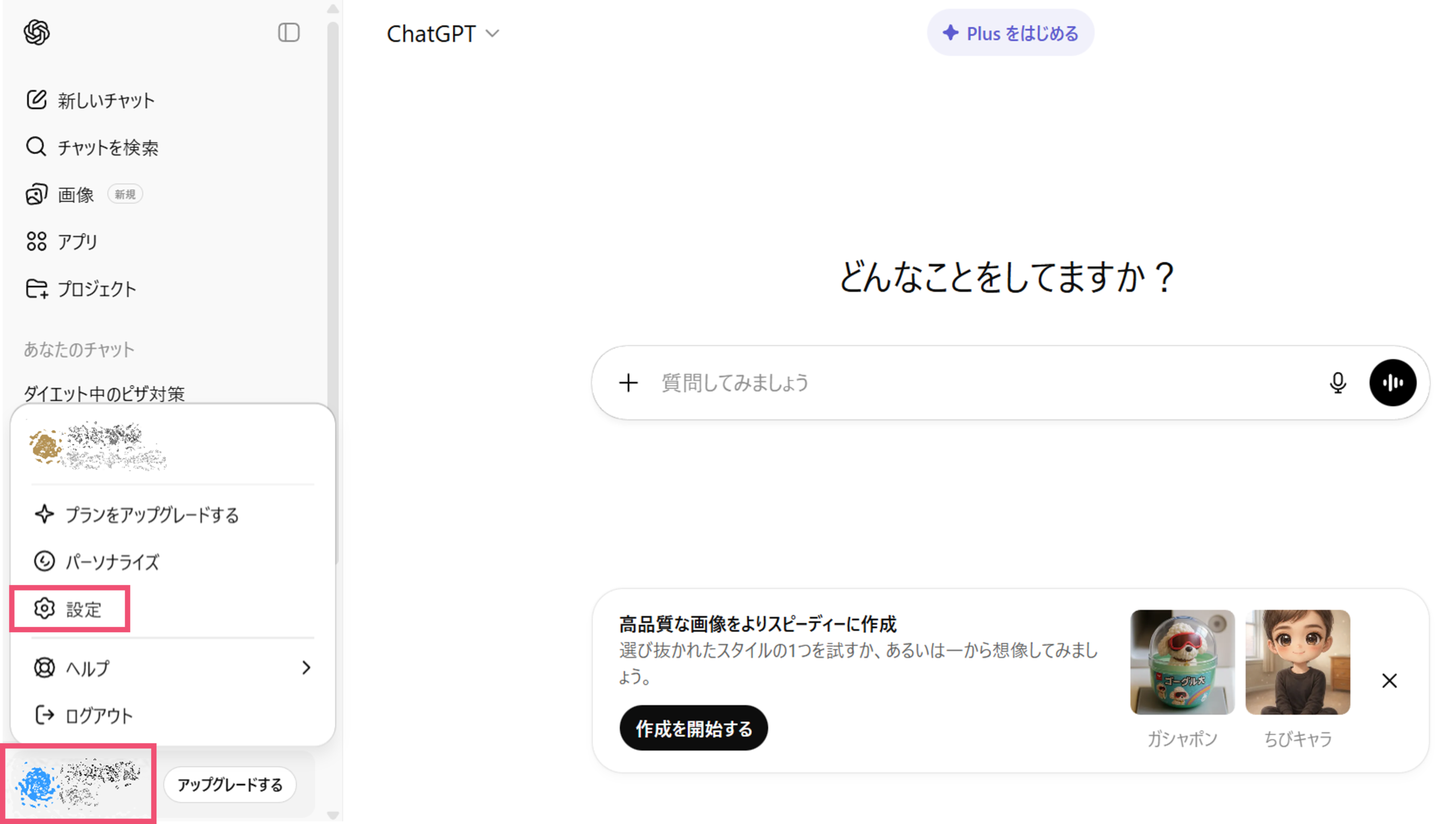
画面左下のプロフィールアイコンをクリックして、設定を開きます。
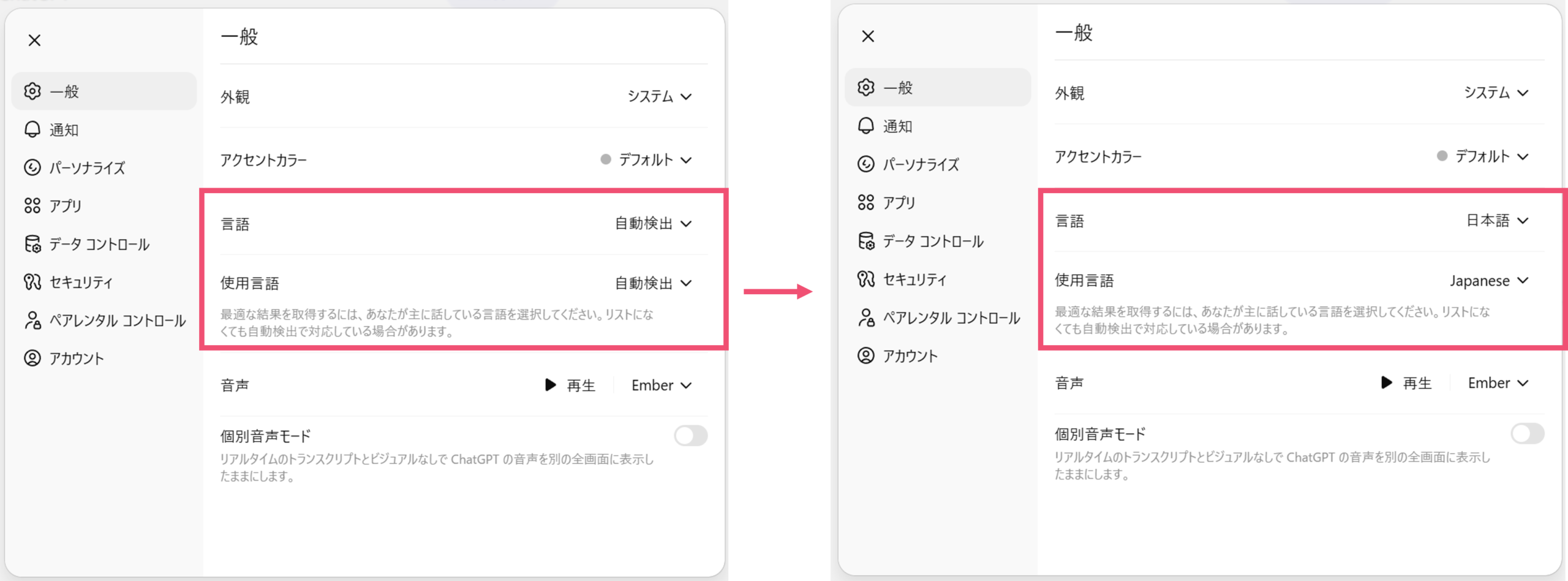
設定画面を開き、言語を日本語(Japanese)に変更すれば完了です。
反映されない場合は、ページを更新(Ctrl+Shift+R)してみてください。
スマホアプリでの設定手順
スマホでは、アプリ内の設定メニューから言語を変更します。
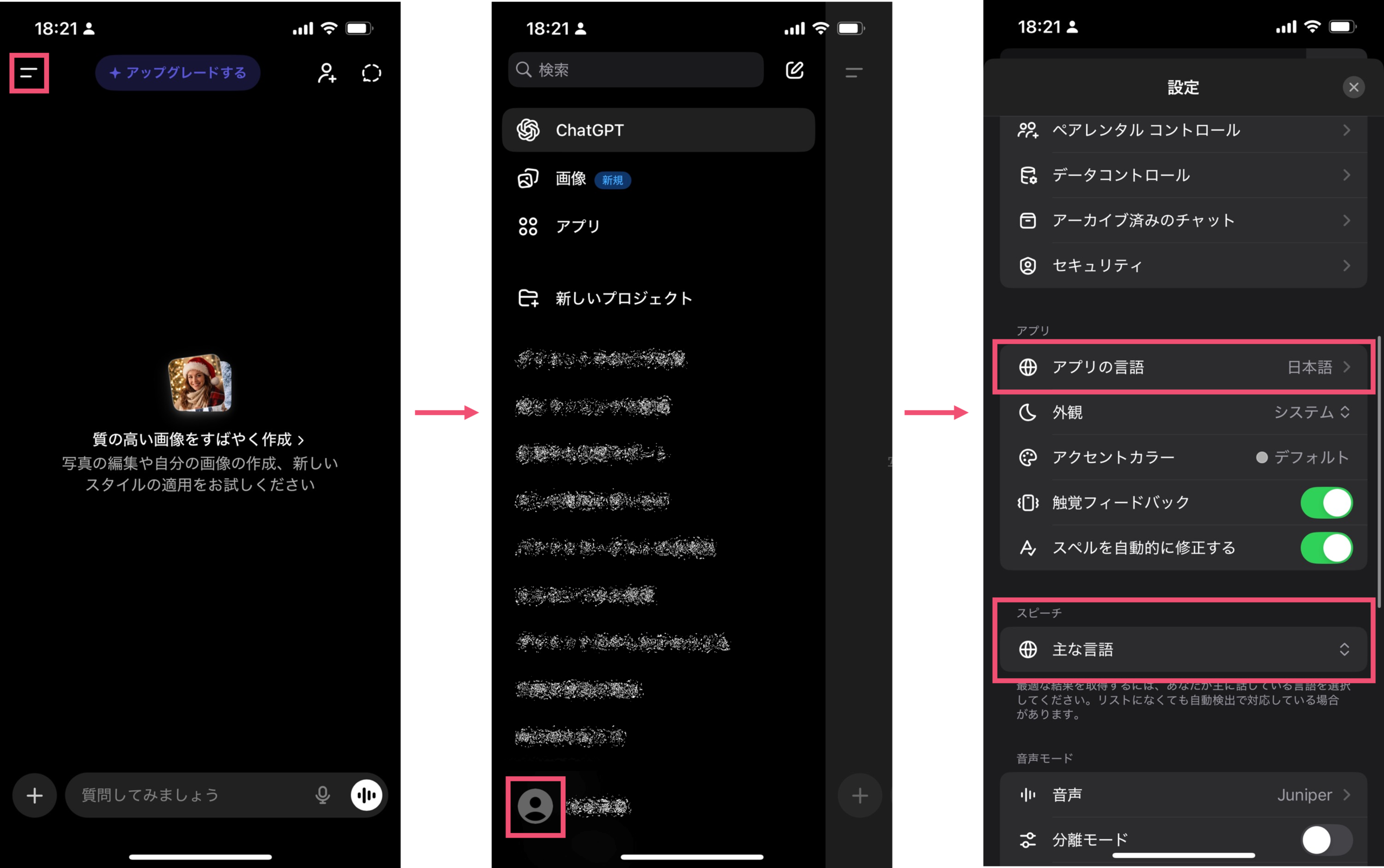
ホーム画面の左上にあるマークをタップしてメニュー画面を出し、一番下の自分のアイコンをタップすると設定画面が出ます。
アプリの言語、スピーチの欄から日本語を選択することで、言語の設定を行うことができます。
うまく反映されないときは、アプリの再起動をしてみてください。
英語に戻る原因と、常に日本語で回答させる方法
私も過去に経験があるのですが、最初は日本語だったのに、いつの間にか英語に戻ってしまうこともあるようです。
言語設定が戻る主な原因(ブラウザ・端末・アカウント)
端末やブラウザごとに、言語設定が分かれている場合があります。
別の環境でログインすると、初期状態に戻ることもあります。
また、英語で入力すると英語で返されやすくなります。(私はこれが原因だったみたいです)
プロンプトで日本語を固定しておく
一番確実なのは、最初に言語を指定してしまう方法です。
「これ以降は日本語で回答してください」と入力します。
たった一文ですが、効果はかなり安定します。
業務利用なら、定型文として保存しておくと便利です。
プロジェクトを作成して、指示文を打っておくのも有効かもしれませんね。
まとめ
ChatGPTの言語設定は、設定と使い方の両方を理解しておくことが重要です。
特に仕事や学習で使う場合は、言語を明示的に指定して快適なChatGPTライフを過ごしていきましょう。