

ChatGPTを使っていて「あれ、あのチャットどこにあったっけ?」と困ったことはありませんか。
業務で何度も参照するプロンプトや、あとから見返したい重要なやり取りが増えるほど、
チャット履歴の中で目的の会話を探す手間は意外とかかりますよね。
本記事ではそんな時に役に立つChatGPTのピン留め機能について紹介していきます。
ChatGPTのピン留め機能
ChatGPTのピン留め機能を使うことで、これまでにしたやり取りの中で重要度の高いチャットを固定することができます。
PCとスマートフォン、それぞれで設定ができるので説明していきます。
PCでChatGPTをピン留めする
まずはPCでのピン留め方法からです。

ChatGPTの左側に過去に行ったチャットの一覧が出ていると思いますが、ピン留めしたいチャットにマウスカーソルを合わせると右側に三点リーダーが出てきます。
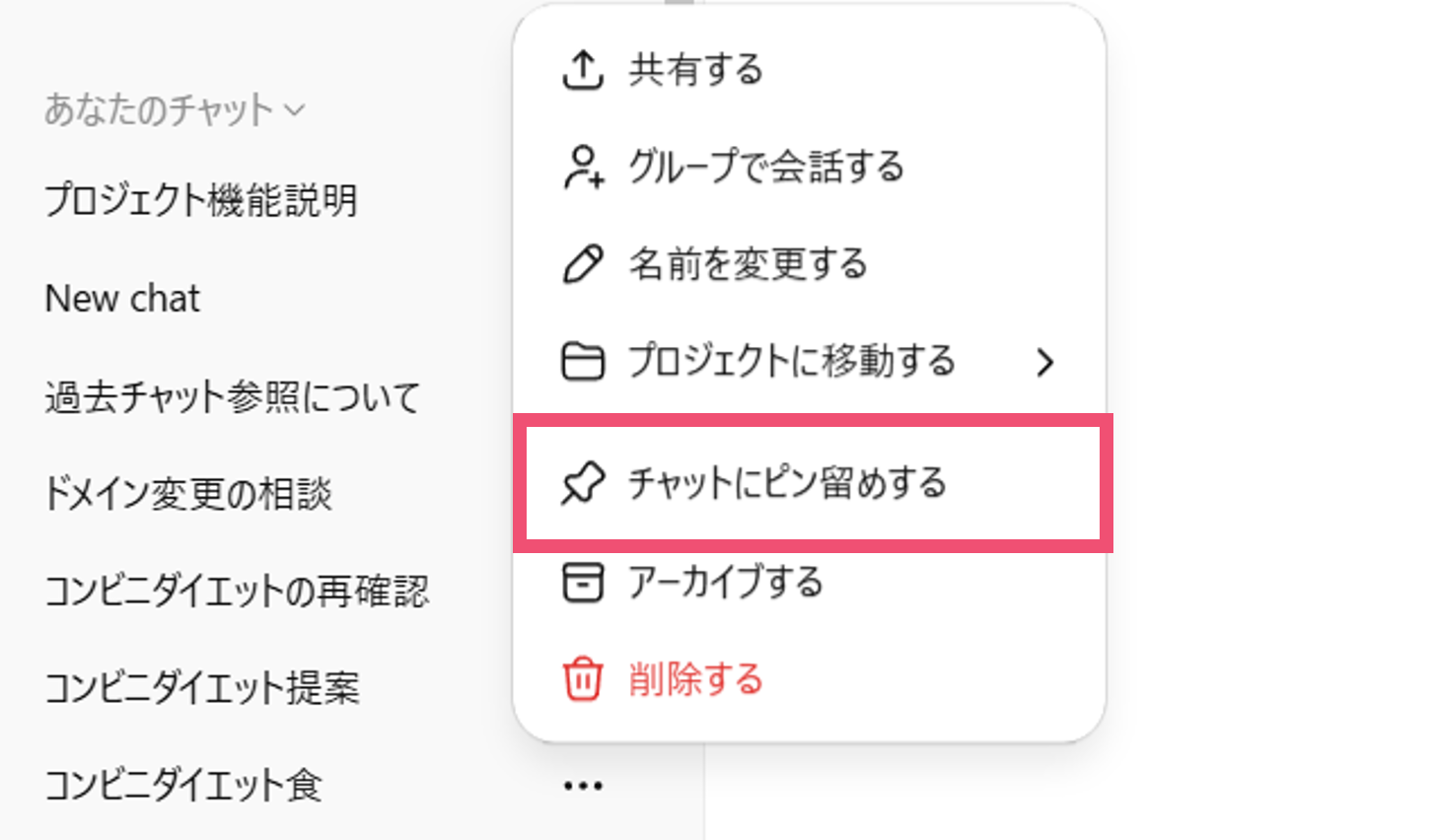
三点リーダーをクリックすると「チャットにピン留めする」という選択肢が出てきますので、クリックしてください。
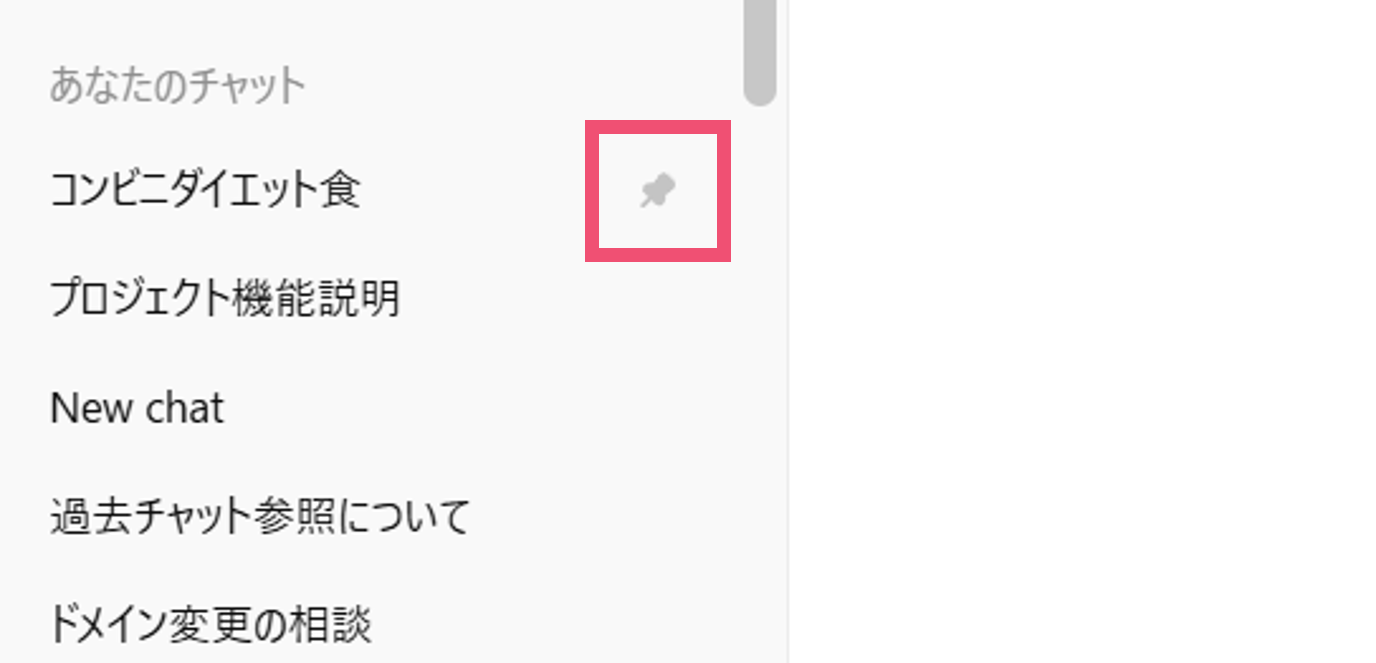
こちらの画像のように、無事チャットにピン留めすることに成功しました。
ちなみに無料プランでも有料プランでも、現時点ではピン留めは最大3個までしかできないようなので、そこは注意が必要ですね。(2026年1月段階)
スマートフォンでChatGPTをピン留めする
続いてはスマートフォン版のChatGPTでピン留めする方法です。
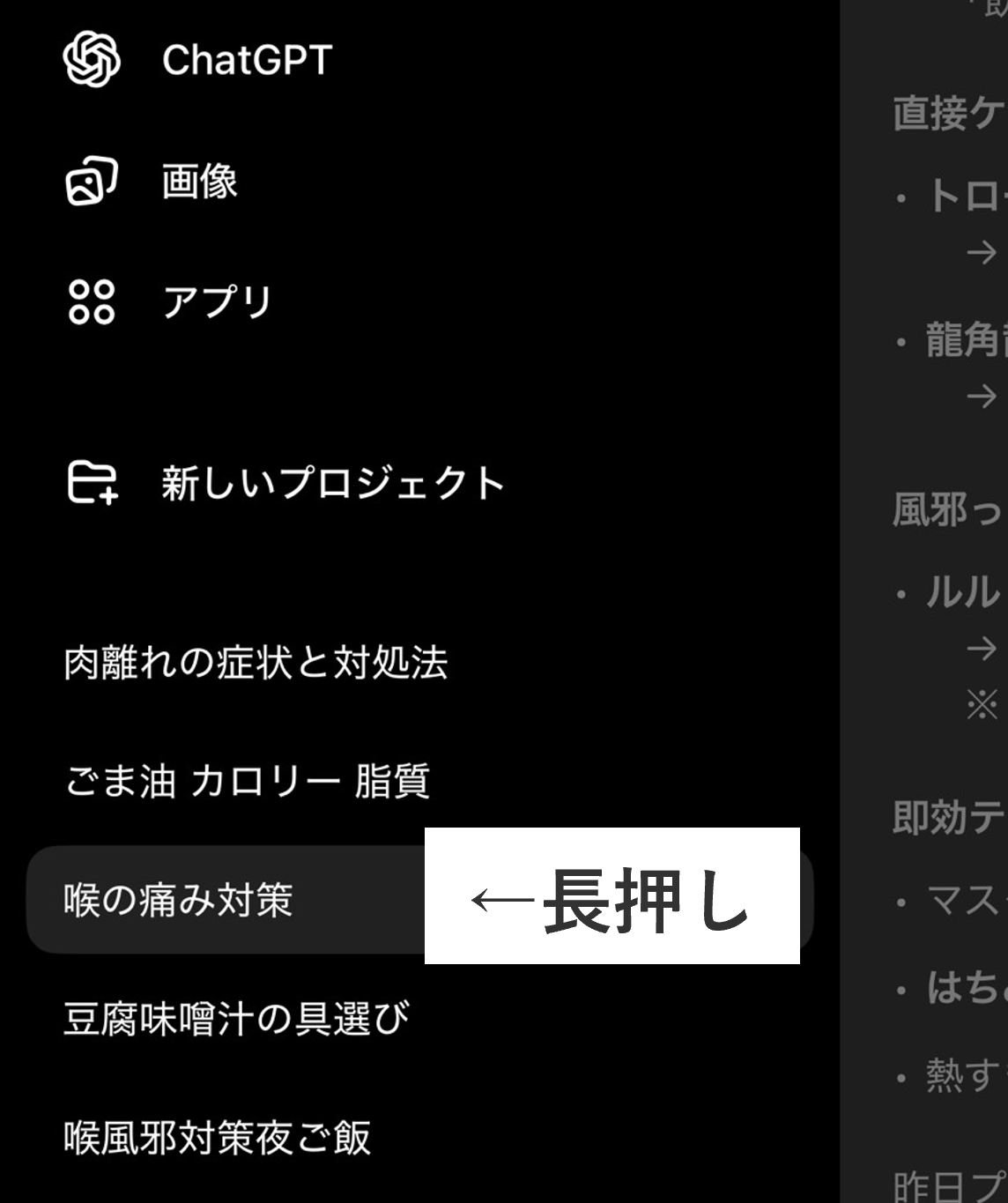
スマートフォン版ChatGPTの左上のメニューバーをクリックすると、チャットの一覧が出てきます。
ピン留めしたいチャットを長押ししてください。
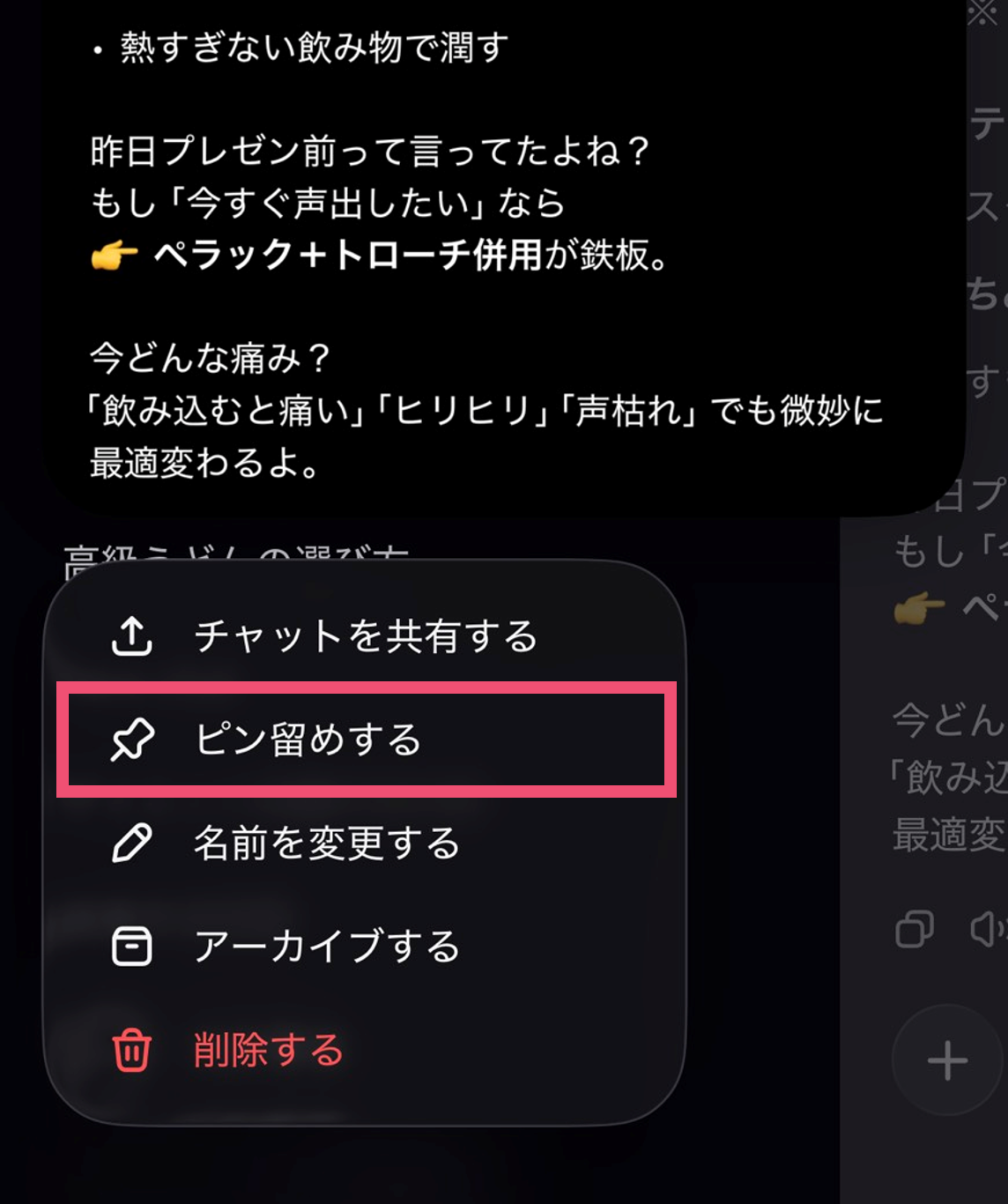
すると、先ほどのPC版とは少し文言が変わっているかもしれないですが、「ピン留めする」という選択肢が出ています。
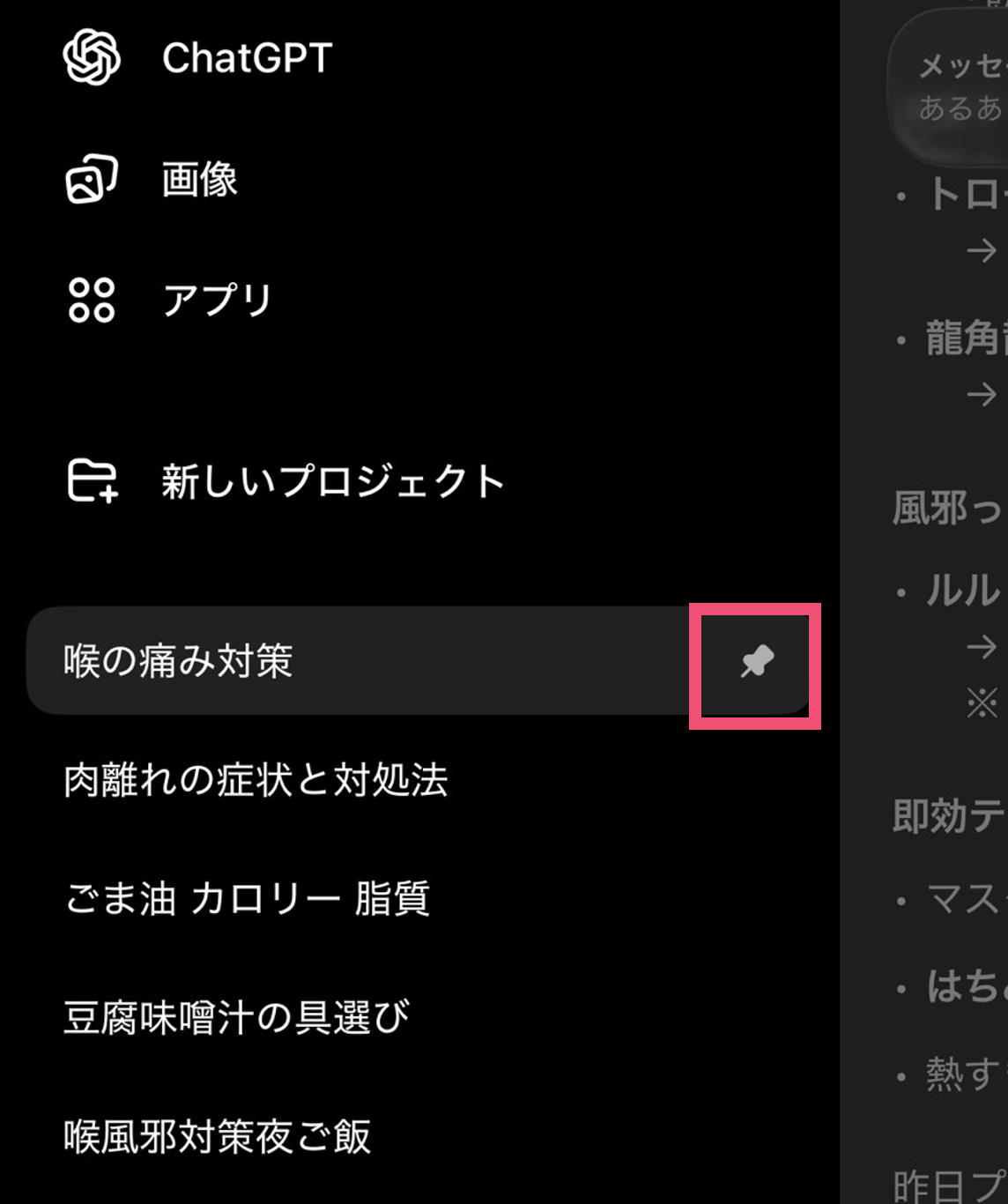
スマートフォン版のChatGPTでも、少し操作はわかりづらいですがピン留めに成功しました。
ChatGPTでピン留めの代替となる機能
ピン留めに個数制限があるなどで別の手段で保存しておきたい場合、2つおすすめの手段があります。
プロジェクト機能を活用する
ChatGPTには「プロジェクト」という機能があります。
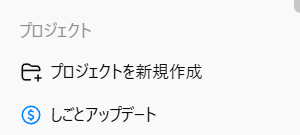
プロジェクトとは、メニューの中にある機能のことです。
特定のテーマや目的ごとに、チャット・指示・ファイル・進捗をひとまとめで管理することができます。
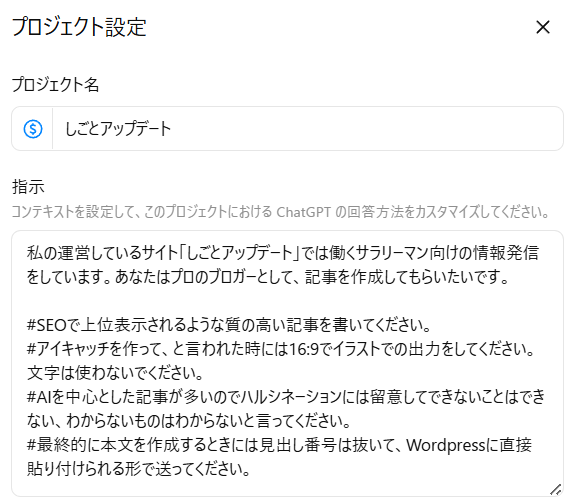
例えば、こちらは私のブログ用のプロジェクトなのですが、前提情報を入力することで別チャットでも同じ前提を理解した回答が行われます。
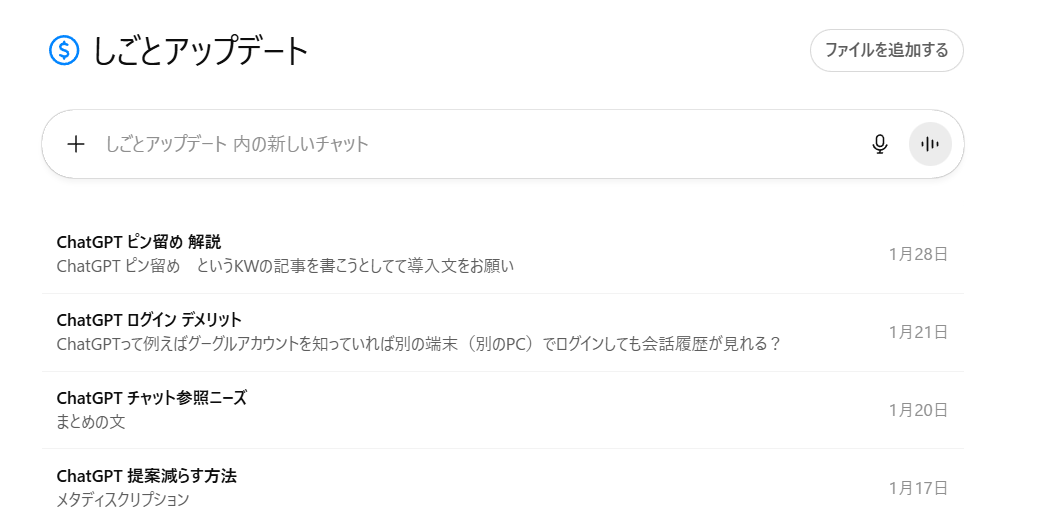
いくつかの類似したチャットを管理したいときにも便利なので、ピン留めの代わりに使ってみてもいいかもしれません。
ただし、注意点としてプロジェクトの中のチャットはピン留めできないのと、プロジェクト内のチャットが増えすぎると結局探すのが大変になるので使い分けが大切です。
ちなみにですが、管理しやすいので私はこの方法を使っています。
リンク先を共有しておく
また、共有機能も有効です。
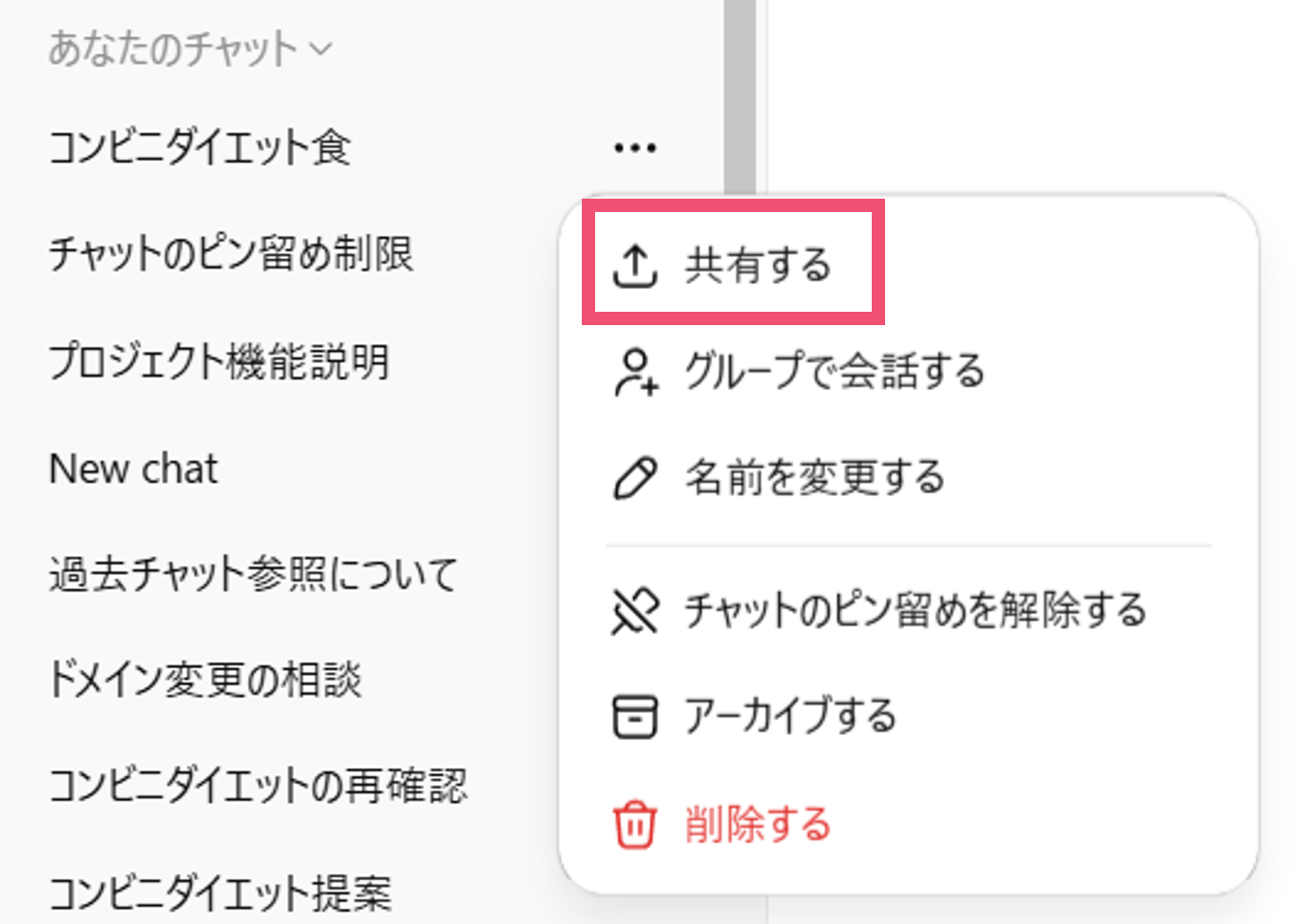
これまでと同様、チャットの三点リーダーをクリックして、先ほどはピン留めを選択しましたが今回は「共有する」を選択してください。
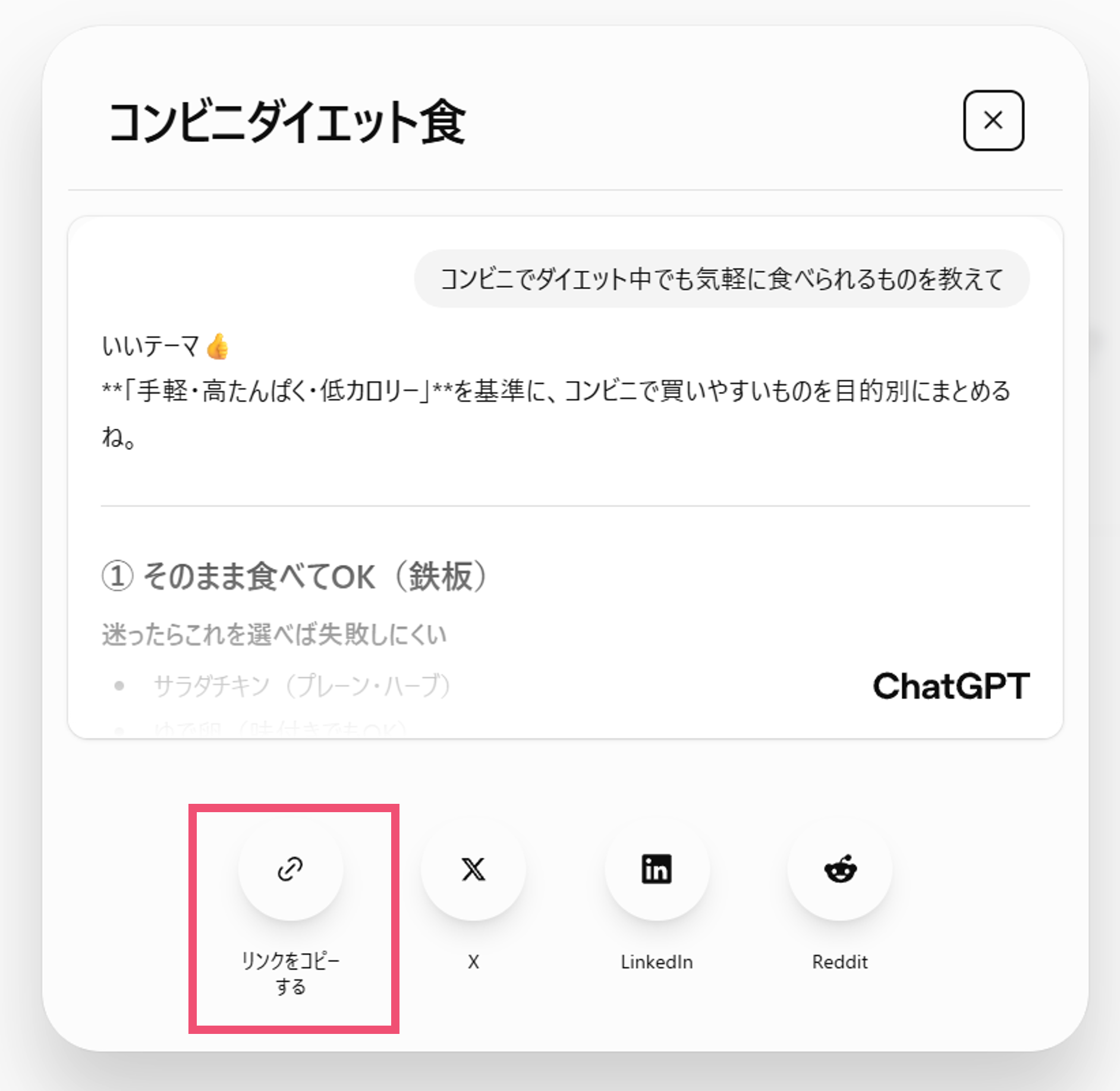
すると、共有方法を選択する画面が出てきますので、「リンクをコピーする」をクリックして、リンクをどこかにメモ・保存しておきましょう。
やや手間はかかるかもしれないですが、後から探したときに確実にリンクをさかのぼってチャットに戻ってくることができます。
ChatGPTのチャットは多様な保存方法がある
特にやり取りが長くなればなるほど、ピン留め機能を有効活用できます。
ピン留めできる個数に制限があるなど万能ではないので、プロジェクト機能や共有機能など他のバックアップ手段と併用していくのが良さそうですね。